 Rapframe
58th Floor AI — Rap-Duett im türkisfarbenen Studio
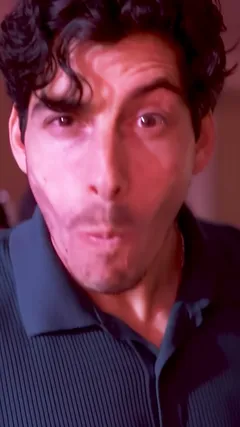
Zwei Fotos, ein hängendes Mikrofon: Links endet die Hook, rechts beginnen Strophe und Nahaufnahme. Jede Rolle behält das Aussehen ihres eigenen Fotos.
Mein Video erstellen
Lade deine Fotos hoch, um diese Vorlage zu verwenden.
Wähle einen Effekt
Alle 235 Effekte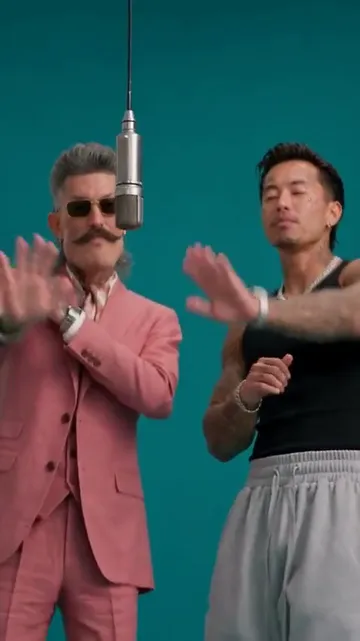
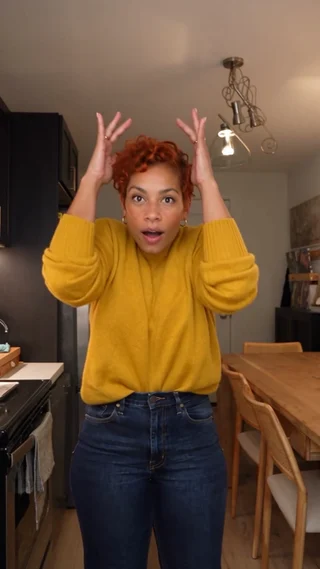
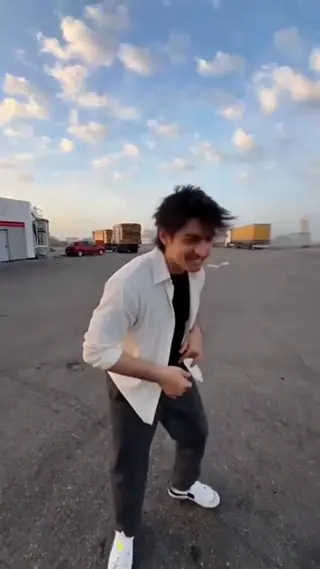
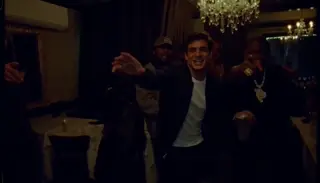
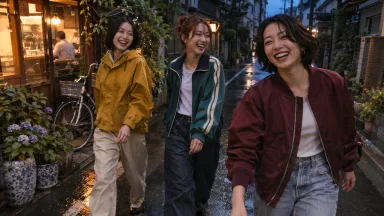
Aktiviere JavaScript im Browser, um Medien hochzuladen und ein Video zu erstellen.
Du benötigst bezahlte Credits. Prüfe die Kosten vor dem Erstellen.
Vorschau nicht verfügbar. Erneut versuchen.
Was ist 58th Floor AI?
58th Floor AI überträgt den Rap-Wechsel im türkisfarbenen Studio auf zwei Fotos. Ein silbernes Hängemikrofon, die schlichte Kulisse und die Reaktionen des jeweils zuhörenden Partners prägen die Szene. Auf die gemeinsame Halbaufnahme folgen die Nahaufnahme rechts, eine Ganzkörperansicht und der direkte Austausch. Gesichter, Frisuren und Kleidung stammen aus deinen Bildern.
Deine Fotos und die Szene
Der vorbereitete Clip führt Übergabe, Gesten, Kameradrift und Schnitte. Foto 1 bleibt die linke Hook-Rolle; Foto 2 übernimmt rechts die Strophe und die Nahaufnahme. Kurze Wünsche können Licht, Kleidung oder Ort ändern, ohne die Rollen zu tauschen. Ein eigener Video-Upload ist nicht nötig.
Klare Fotos auswählen
Nutze zwei scharfe Einzelbilder mit gut sichtbarem Gesicht und Outfit, möglichst ab Kniehöhe oder als Ganzkörperfoto. Vermeide Gruppen und verdeckte Gesichter. Die Person für Strophe und Nahaufnahme kommt als zweites Foto. Unterschiedliche Outfits helfen bei gemeinsamen Einstellungen.
Mein Video erstellen
Fotos hinzufügen
Nutze zwei scharfe Einzelbilder mit gut sichtbarem Gesicht und Outfit, möglichst ab Kniehöhe oder als Ganzkörperfoto. Vermeide Gruppen und verdeckte Gesichter. Die Person für Strophe und Nahaufnahme kommt als zweites Foto. Unterschiedliche Outfits helfen bei gemeinsamen Einstellungen.
Szene anpassen
Der vorbereitete Clip führt Übergabe, Gesten, Kameradrift und Schnitte. Foto 1 bleibt die linke Hook-Rolle; Foto 2 übernimmt rechts die Strophe und die Nahaufnahme. Kurze Wünsche können Licht, Kleidung oder Ort ändern, ohne die Rollen zu tauschen. Ein eigener Video-Upload ist nicht nötig.
Video erstellen und herunterladen
Prüfe die angezeigten Kosten und erstelle das Video. Kontrolliere Gesichter, Hände, Bewegung und Ton vor dem Download. Neue Generierungen und Änderungen kosten bezahlte Credits.
Fragen zu diesem Video
Wie viele Fotos brauche ich?
Nutze zwei scharfe Einzelbilder mit gut sichtbarem Gesicht und Outfit, möglichst ab Kniehöhe oder als Ganzkörperfoto. Vermeide Gruppen und verdeckte Gesichter. Die Person für Strophe und Nahaufnahme kommt als zweites Foto. Unterschiedliche Outfits helfen bei gemeinsamen Einstellungen.
Muss ich ein Referenzvideo hochladen?
Der vorbereitete Clip führt Übergabe, Gesten, Kameradrift und Schnitte. Foto 1 bleibt die linke Hook-Rolle; Foto 2 übernimmt rechts die Strophe und die Nahaufnahme. Kurze Wünsche können Licht, Kleidung oder Ort ändern, ohne die Rollen zu tauschen. Ein eigener Video-Upload ist nicht nötig.
Hat das Video Ton?
Bei aktiviertem Ton wird die passende Tonspur hinzugefügt. Für ein stummes Video kannst du den Ton weglassen lassen.
Wie lang ist das Video?
14 Sekunden, vertikales 9:16-MP4. Ton ist optional; genaue Lippensynchronität ist nicht garantiert.
Kann ich Kleidung oder Hintergrund ändern?
Ja. Beschreibe Kleidung, Licht oder Umgebung in einer kurzen Anweisung. Behalte die zugewiesenen Fotorollen für die ausgewählte Szene bei.