 Rapframe
Chipmunks Dance AI – Tanztrio aus drei Fotos
Erstelle den Chipmunks Dance aus drei Fotos: You-Spin-Me-Round-Drehungen, Haarwürfe und wechselnde Frontrolle in einem vertikalen 15-Sekunden-Video.
Mein Video erstellen
Lade deine Fotos hoch, um diese Vorlage zu verwenden.
Wähle einen Effekt
Alle 235 Effekte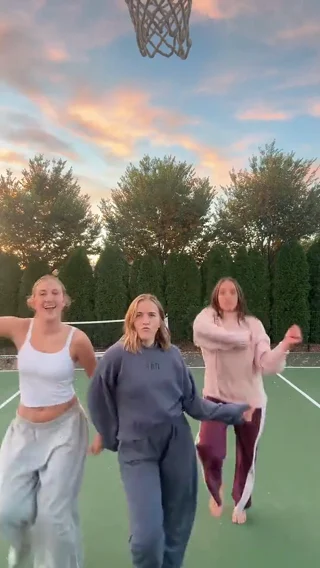
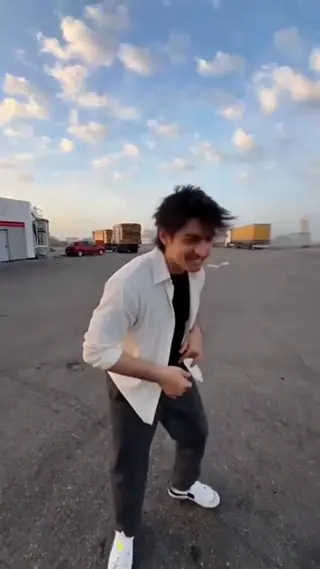
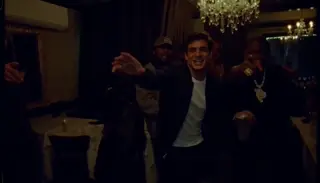
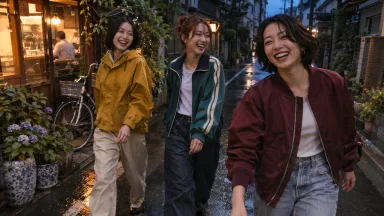
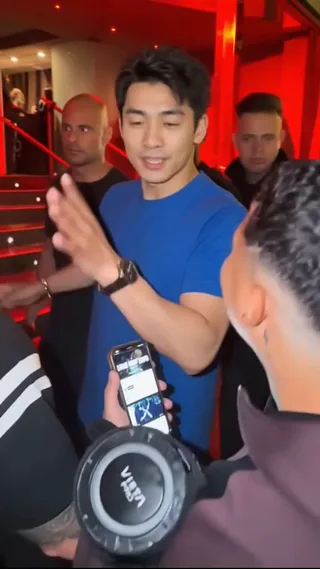
Aktiviere JavaScript im Browser, um Medien hochzuladen und ein Video zu erstellen.
Du benötigst bezahlte Credits. Prüfe die Kosten vor dem Erstellen.
Vorschau nicht verfügbar. Erneut versuchen.
Was ist Chipmunks Dance AI?
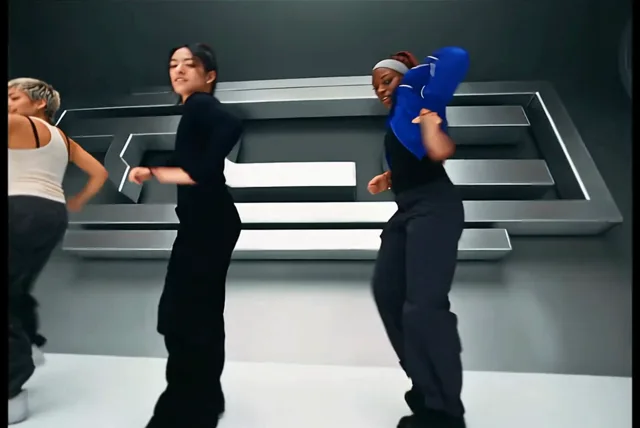
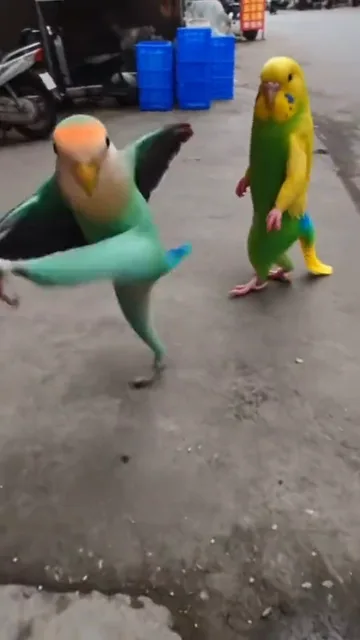
Drei Tanzende stehen hintereinander und wechseln sich vorne ab. Drehungen, Haarwürfe und Reaktionen zur Kamera machen den You-Spin-Me-Round-Ausschnitt erkennbar. Drei getrennte Fotos besetzen die drei Rollen. Jede Identität bleibt beim zugehörigen Tänzer, auch wenn sich die Reihenfolge ändert.
Deine Fotos und die vorbereitete Szene
Deine Fotos bestimmen Gesichter, Körper, Haare oder Fell und Kleidung. Das integrierte Video führt Aktion, Schnittfolge und Kameratiming. Ein Video-Upload ist nicht nötig. Ohne Zusatzwunsch bleibt die Standardszene; mit einer kurzen Anweisung kannst du Ort, Licht oder Kleidung anpassen. Bewegung und Details können abweichen.
Passende Fotos für jede Rolle
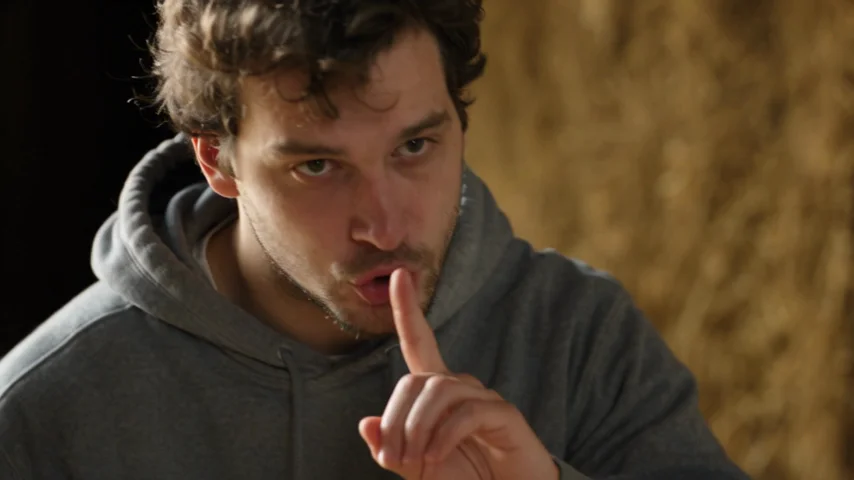
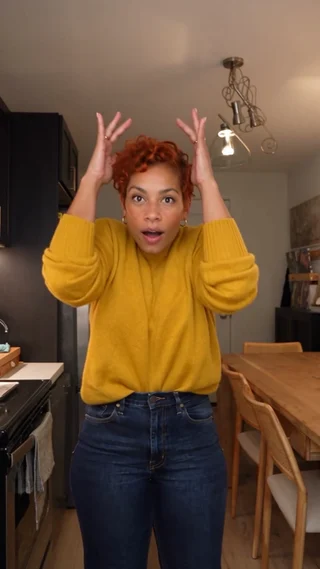
Lade 3 scharfe Einzelfotos in Rollenreihenfolge hoch. Gesichter, Körper und Gliedmaßen sollten sichtbar sein. Vermeide Gruppen und starke Filter. Tausche die Foto-Reihenfolge, um Rollen zu wechseln. Fotorollen: Erster Tänzer / Zweiter Tänzer / Dritter Tänzer.
Mein Video erstellen
Fotos hinzufügen
Lade 3 scharfe Einzelfotos in Rollenreihenfolge hoch. Gesichter, Körper und Gliedmaßen sollten sichtbar sein. Vermeide Gruppen und starke Filter. Tausche die Foto-Reihenfolge, um Rollen zu wechseln. Fotorollen: Erster Tänzer / Zweiter Tänzer / Dritter Tänzer.
Szene anpassen
Deine Fotos bestimmen Gesichter, Körper, Haare oder Fell und Kleidung. Das integrierte Video führt Aktion, Schnittfolge und Kameratiming. Ein Video-Upload ist nicht nötig. Ohne Zusatzwunsch bleibt die Standardszene; mit einer kurzen Anweisung kannst du Ort, Licht oder Kleidung anpassen. Bewegung und Details können abweichen.
Video erstellen und herunterladen
Prüfe Creditpreis, Gesichter, Hände und Übergänge und lade das Ergebnis herunter. Neue Generierungen und Änderungen kosten Credits.
Fragen zu diesem Effekt
Welche Fotos soll ich hochladen?
Lade 3 scharfe Einzelfotos in Rollenreihenfolge hoch. Gesichter, Körper und Gliedmaßen sollten sichtbar sein. Vermeide Gruppen und starke Filter. Tausche die Foto-Reihenfolge, um Rollen zu wechseln. Fotorollen: Erster Tänzer / Zweiter Tänzer / Dritter Tänzer.
Muss ich ein Referenzvideo hochladen?
Deine Fotos bestimmen Gesichter, Körper, Haare oder Fell und Kleidung. Das integrierte Video führt Aktion, Schnittfolge und Kameratiming. Ein Video-Upload ist nicht nötig. Ohne Zusatzwunsch bleibt die Standardszene; mit einer kurzen Anweisung kannst du Ort, Licht oder Kleidung anpassen. Bewegung und Details können abweichen.
Hat das Video Ton?
Bei aktiviertem Ton wird die passende Spur aus dem vorbereiteten Video nach der stummen Bilderzeugung hinzugefügt. Eine stumme Ausgabe lässt sie weg. Die genaue Synchronität kann abweichen.
Wie lang ist das Video?
Ein 15-Sekunden-MP4 im Format 9:16. Prüfe Gesicht, Körperbewegung und Szenenkontinuität. Neue Videos und Änderungen kosten Credits.
Kann ich Kleidung oder Hintergrund ändern?
Ja. Beschreibe Kleidung, Licht oder Umgebung in einer kurzen Anweisung. Behalte die zugewiesenen Fotorollen für die ausgewählte Szene bei.