 Rapframe
Hug My Younger Self AI – Umarmung aus zwei Fotos
Aus einem aktuellen Porträt und einem Kinderfoto entsteht ein sieben Sekunden langes Video, in dem du dein jüngeres Ich umarmst.
Mein Video erstellen
Lade deine Fotos hoch, um diese Vorlage zu verwenden.
Wähle einen Effekt
Alle 235 Effekte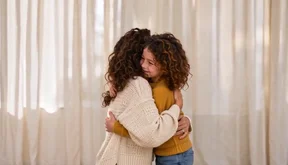
Aktiviere JavaScript im Browser, um Medien hochzuladen und ein Video zu erstellen.
Du benötigst bezahlte Credits. Prüfe die Kosten vor dem Erstellen.
Vorschau nicht verfügbar. Erneut versuchen.
Was passiert im Referenzclip?
Im weichen Fensterlicht kniet die erwachsene Person nieder und öffnet die Arme. Das Kind kommt näher und umarmt sie. Beide Gesichter bleiben erkennbar.
Hat das Video Ton?
Dein erzeugtes Video ist stumm. Die Vorschau hat ihren eigenen Ton.
Welche Fotos brauche ich?
Wähle zwei einzelne Fotos mit gut sichtbaren Gesichtern. Ein halb- oder ganzkörperiges Kinderfoto eignet sich besonders gut.
Mein Video erstellen
Fotos hinzufügen
Aus einem aktuellen Porträt und einem Kinderfoto entsteht ein sieben Sekunden langes Video, in dem du dein jüngeres Ich umarmst.
Szene anpassen
Ja. Beschreibe Kleidung, Licht oder Umgebung in einer kurzen Anweisung. Behalte die zugewiesenen Fotorollen für die ausgewählte Szene bei.
Video erstellen und herunterladen
Sieh dir die Umarmung an und lade dein Video herunter.
Fragen zu diesem Video
Welches Foto lade ich zuerst hoch?
Zuerst kommt dein aktuelles Foto, danach dein Kinderfoto.
Muss ich ein Referenzvideo hochladen?
Nein. Szene und Bewegungsablauf sind bereits hinterlegt. Lade die benötigten Fotos hoch und ergänze bei Bedarf eigene Wünsche.
Hat das Video Ton?
Dein erzeugtes Video ist stumm. Die Vorschau hat ihren eigenen Ton.
Wie lang ist das Video?
≈ 7 s · 9:16
Kann ich Kleidung oder Hintergrund ändern?
Ja. Beschreibe Kleidung, Licht oder Umgebung in einer kurzen Anweisung. Behalte die zugewiesenen Fotorollen für die ausgewählte Szene bei.