 Rapframe
Pick It Up Dance AI
Erstelle den Pick It Up Make It Jump Dance mit einem Foto: Arme hoch, Drehung, tiefe Kniebeuge und Sprung in einem vertikalen 14-Sekunden-Video.
Mein Video erstellen
Lade deine Fotos hoch, um diese Vorlage zu verwenden.
Wähle einen Effekt
Alle 235 Effekte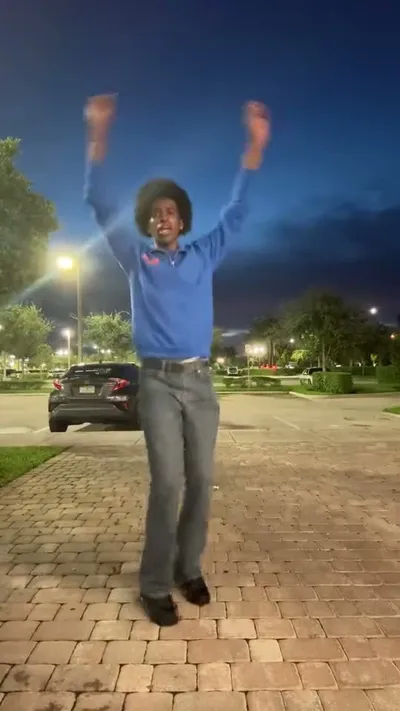
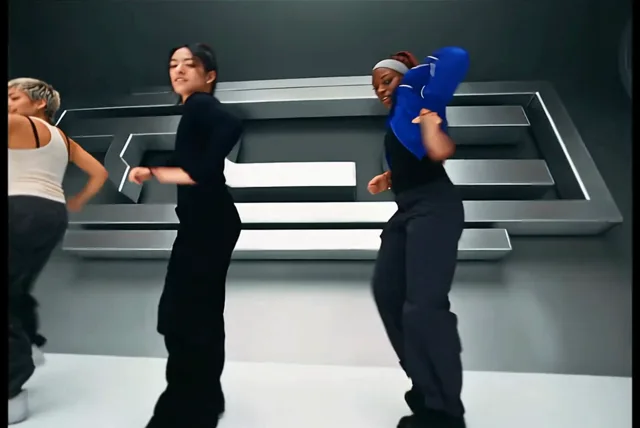
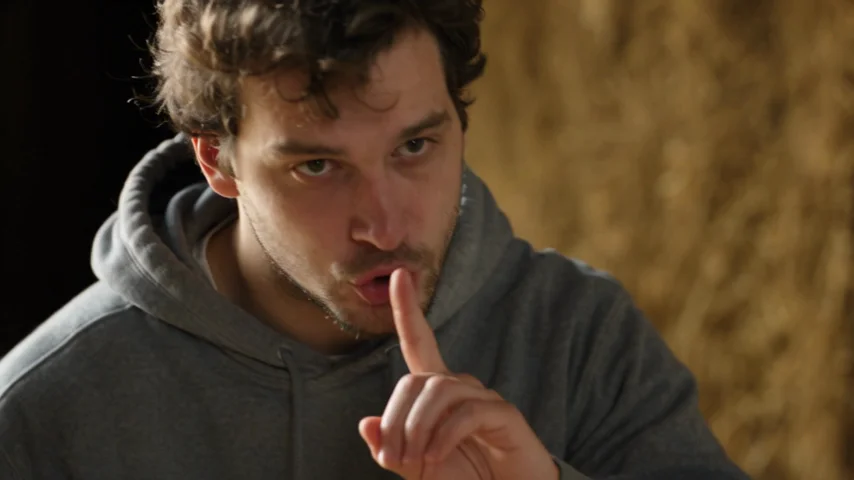
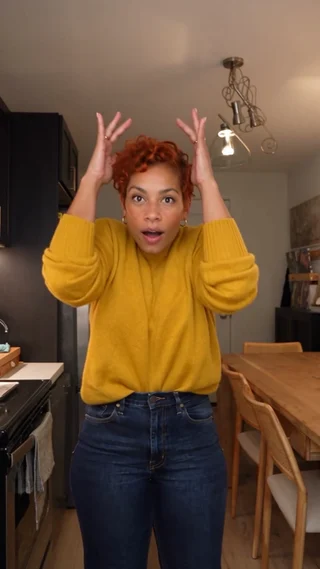
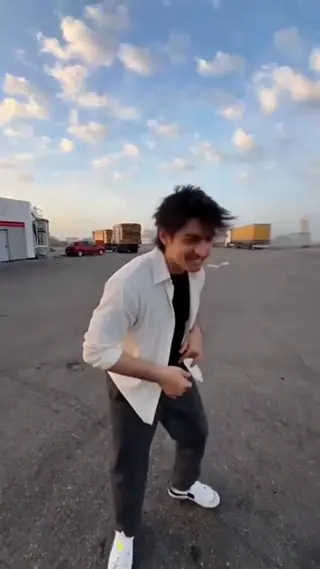
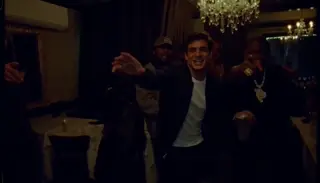
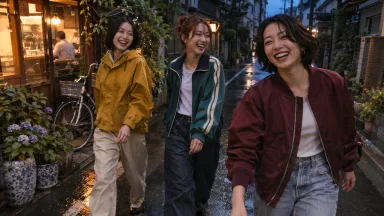
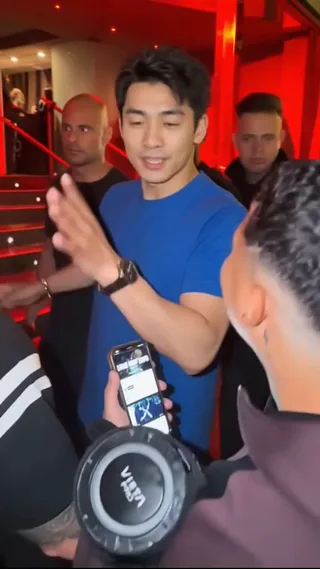
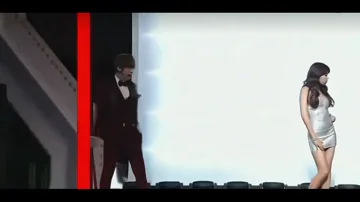
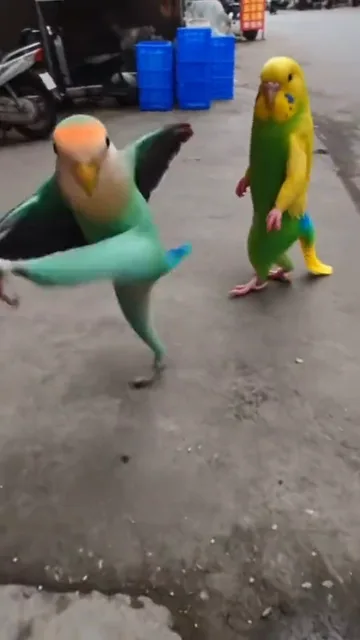
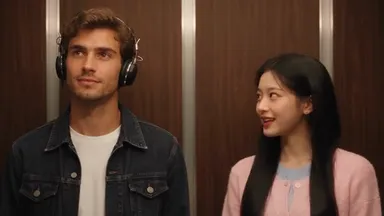
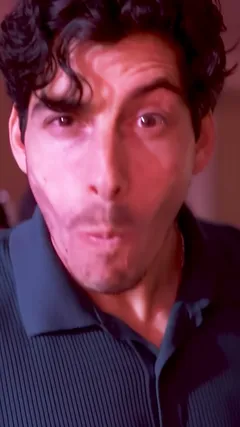
Aktiviere JavaScript im Browser, um Medien hochzuladen und ein Video zu erstellen.
Du benötigst bezahlte Credits. Prüfe die Kosten vor dem Erstellen.
Vorschau nicht verfügbar. Erneut versuchen.
Was passiert im Video?
Der Tanz verbindet lockeres Wippen, seitlich gestreckte Arme, über dem Kopf zusammengelegte Hände, eine Drehung, eine tiefe Kniebeuge und den abschließenden Sprung. Dein Motiv übernimmt diese Folge mit fließenden Gewichtsverlagerungen. Es entsteht ein bewegter Tanzclip mit Platz für Arme und Füße.
Deine Fotos und die vorbereitete Szene
Ein Foto bestimmt Identität, Körper, Fell oder Haare und Kleidung. Ein vorbereitetes Video führt Bewegung und Kameratiming. Soweit möglich bleibt die Umgebung deines Fotos erhalten. Ein zweites Foto oder eigenes Video ist nicht nötig.
Passende Fotos für jede Rolle
Nutze ein scharfes Ganzkörperfoto mit sichtbarem Gesicht und sichtbaren Füßen. Lass seitlich und über dem Kopf Platz. Vermeide Gruppen, verdeckte Gliedmaßen und starke Filter. Ein Haustier behält seine Art und Fellzeichnung.
Mein Video erstellen
Fotos hinzufügen
Nutze ein scharfes Ganzkörperfoto mit sichtbarem Gesicht und sichtbaren Füßen. Lass seitlich und über dem Kopf Platz. Vermeide Gruppen, verdeckte Gliedmaßen und starke Filter. Ein Haustier behält seine Art und Fellzeichnung.
Szene anpassen
Ein Foto bestimmt Identität, Körper, Fell oder Haare und Kleidung. Ein vorbereitetes Video führt Bewegung und Kameratiming. Soweit möglich bleibt die Umgebung deines Fotos erhalten. Ein zweites Foto oder eigenes Video ist nicht nötig.
Video erstellen und herunterladen
Prüfe Creditpreis, Gesichter, Hände und Übergänge und lade das Ergebnis herunter. Neue Generierungen und Änderungen kosten Credits.
Fragen zu diesem Effekt
Welche Fotos soll ich hochladen?
Nutze ein scharfes Ganzkörperfoto mit sichtbarem Gesicht und sichtbaren Füßen. Lass seitlich und über dem Kopf Platz. Vermeide Gruppen, verdeckte Gliedmaßen und starke Filter. Ein Haustier behält seine Art und Fellzeichnung.
Muss ich ein Referenzvideo hochladen?
Ein Foto bestimmt Identität, Körper, Fell oder Haare und Kleidung. Ein vorbereitetes Video führt Bewegung und Kameratiming. Soweit möglich bleibt die Umgebung deines Fotos erhalten. Ein zweites Foto oder eigenes Video ist nicht nötig.
Hat das Video Ton?
Bei aktiviertem Ton wird die passende Spur aus dem vorbereiteten Video nach der stummen Bilderzeugung hinzugefügt. Eine stumme Ausgabe lässt sie weg. Die genaue Synchronität kann abweichen.
Wie lang ist das Video?
Ein 14-Sekunden-MP4 im Format 9:16. Prüfe Gesicht, Körperbewegung und Szenenkontinuität. Neue Videos und Änderungen kosten Credits.
Kann ich Kleidung oder Hintergrund ändern?
Ja. Beschreibe Kleidung, Licht oder Umgebung in einer kurzen Anweisung. Behalte die zugewiesenen Fotorollen für die ausgewählte Szene bei.