 Rapframe
The Last Dance AI Video-Generator · Botsu 8 Partnertanz
Erstelle den The Last Dance AI Trend aus zwei Fotos: eine Hand halten, den freien Arm öffnen und umeinander drehen. 11 Sekunden im Botsu-8-Stil.
Mein Video erstellen
Lade deine Fotos hoch, um diese Vorlage zu verwenden.
Wähle einen Effekt
Alle 235 Effekte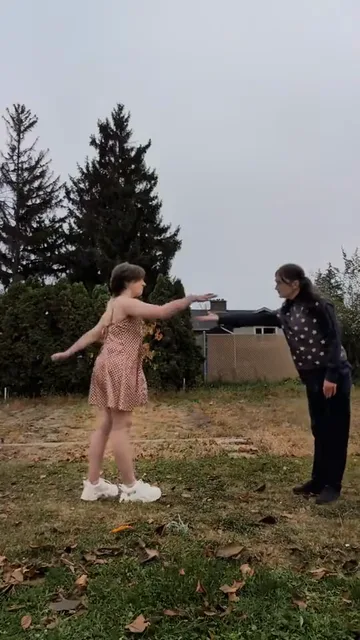
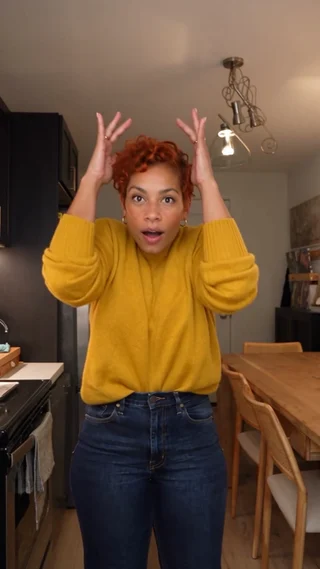
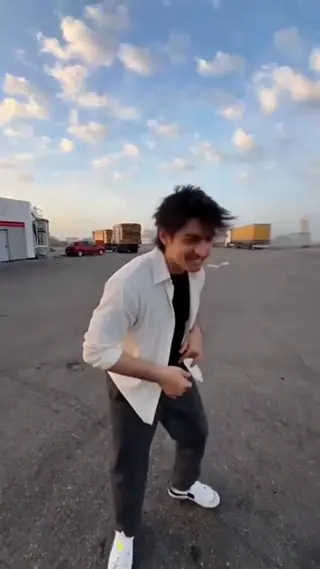
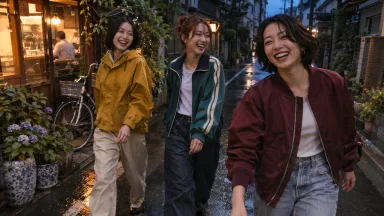
Aktiviere JavaScript im Browser, um Medien hochzuladen und ein Video zu erstellen.
Du benötigst bezahlte Credits. Prüfe die Kosten vor dem Erstellen.
Vorschau nicht verfügbar. Erneut versuchen.
Was zeigt dieser Video-Trend?
Bei The Last Dance, auch als Botsu 8 gesucht, drehen sich zwei Partner Hand in Hand umeinander. Die freien Arme sind ausgestreckt, leichte Laufschritte halten die Bewegung lebendig. Die Kamera zeigt beide Körper, während Haare und Kleidung auf die Drehungen reagieren.
Dein Foto, deine Version
Foto 1 beginnt links, Foto 2 rechts. Die Identitäten bleiben auch beim Kreuzen des Bildes gleich. Der vorbereitete Clip führt Handkontakt, Schritte und Kamera. Ort oder Kleidung lassen sich ergänzen, ohne die Rollen zu tauschen. Hände und Fußpositionen können im Ergebnis abweichen.
Passende Fotos auswählen
Nutze zwei getrennte Ganzkörperfotos mit je einem klaren Gesicht sowie sichtbaren Händen und Schuhen. Lass Platz um die Arme. Vermeide Gruppenbilder und abgeschnittene Handgelenke. Foto 1 startet links, Foto 2 rechts.
Mein Video erstellen
Fotos hinzufügen
Nutze zwei getrennte Ganzkörperfotos mit je einem klaren Gesicht sowie sichtbaren Händen und Schuhen. Lass Platz um die Arme. Vermeide Gruppenbilder und abgeschnittene Handgelenke. Foto 1 startet links, Foto 2 rechts.
Szene anpassen
Foto 1 beginnt links, Foto 2 rechts. Die Identitäten bleiben auch beim Kreuzen des Bildes gleich. Der vorbereitete Clip führt Handkontakt, Schritte und Kamera. Ort oder Kleidung lassen sich ergänzen, ohne die Rollen zu tauschen. Hände und Fußpositionen können im Ergebnis abweichen.
Video erstellen und herunterladen
Prüfe die angezeigten Credit-Kosten und erstelle das Video. Kontrolliere Gesichter, Hände, Schritte, Kamera und Ton vor dem MP4-Download. Neue Generierungen und Änderungen kosten bezahlte Credits.
Fragen zu diesem Video
Welche Fotos brauche ich?
Nutze zwei getrennte Ganzkörperfotos mit je einem klaren Gesicht sowie sichtbaren Händen und Schuhen. Lass Platz um die Arme. Vermeide Gruppenbilder und abgeschnittene Handgelenke. Foto 1 startet links, Foto 2 rechts.
Muss ich ein Referenzvideo hochladen?
Foto 1 beginnt links, Foto 2 rechts. Die Identitäten bleiben auch beim Kreuzen des Bildes gleich. Der vorbereitete Clip führt Handkontakt, Schritte und Kamera. Ort oder Kleidung lassen sich ergänzen, ohne die Rollen zu tauschen. Hände und Fußpositionen können im Ergebnis abweichen.
Hat das Video Ton?
Bei aktiviertem Ton wird die passende Tonspur hinzugefügt. Für ein stummes Video kannst du den Ton weglassen lassen.
Wie lang ist das Video?
11 Sekunden, vertikales 9:16-MP4. Passender Originalton ist optional. Bewegung und Lippensynchronität können variieren.
Kann ich Kleidung oder Hintergrund ändern?
Ja. Beschreibe Kleidung, Licht oder Umgebung in einer kurzen Anweisung. Behalte die zugewiesenen Fotorollen für die ausgewählte Szene bei.