 Rapframe
58th Floor AI — Duo de rap dans le studio turquoise
Deux photos, un micro suspendu. La personne à gauche termine le refrain, puis celle de droite prend le couplet et le gros plan. Chaque rôle garde l’apparence de sa photo.
Créer ma vidéo
Importez vos photos pour utiliser ce modèle.
Choisissez un effet
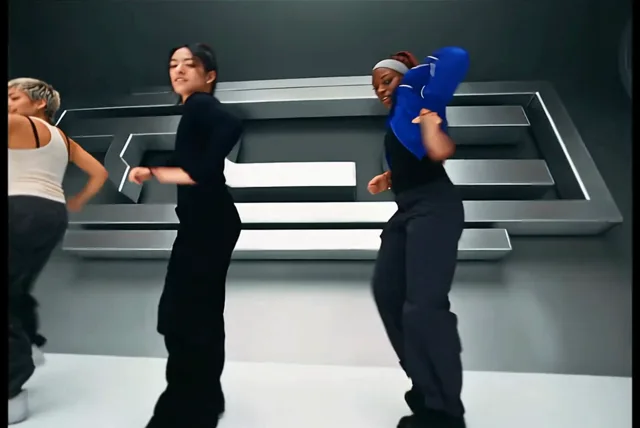
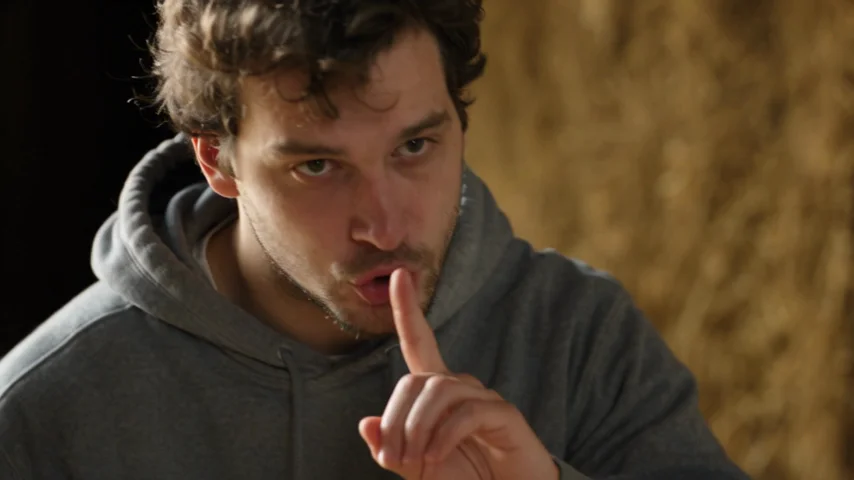
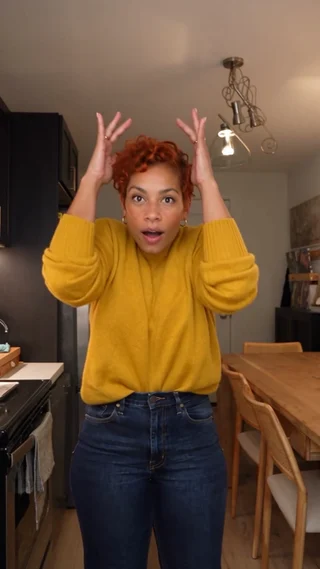
Les 235 effets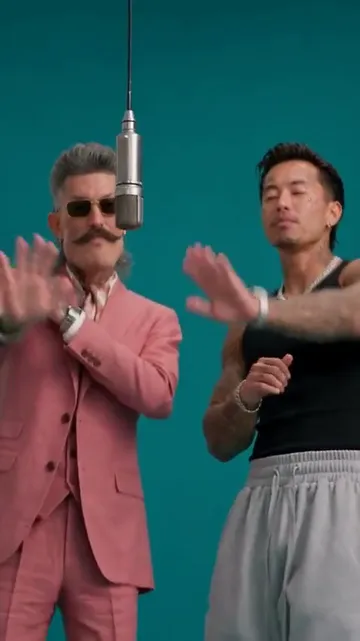
Activez JavaScript pour importer des médias et créer une vidéo.
Des crédits payants sont requis. Vérifiez le coût avant de générer.
Aperçu indisponible. Réessayez.
Qu’est-ce que 58th Floor AI?
58th Floor AI personnalise le duo de rap dans un studio turquoise épuré. Le micro argenté suspendu et les réactions du partenaire qui écoute donnent son caractère à la scène. Un plan à deux passe au gros plan de droite, à une vue en pied puis à un échange rapproché. Vos photos définissent les visages, coiffures et tenues.
Vos photos et la scène
Le clip préparé guide le relais, les gestes, les déplacements de caméra et les coupes. Photo 1 reste le rôle du refrain à gauche ; photo 2 garde le couplet à droite, y compris en gros plan. Vous pouvez modifier lumière, vêtements ou décor sans permuter les rôles. Aucune vidéo à importer.
Choisissez des photos nettes
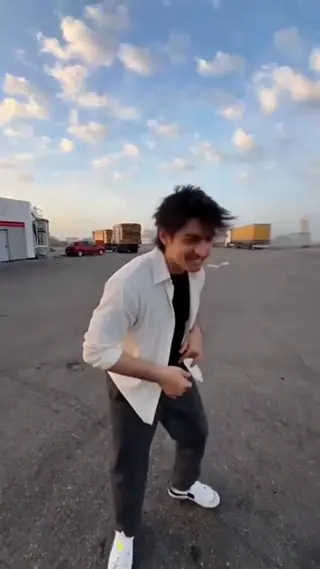
Importez deux photos distinctes, un sujet par image, avec visage et tenue nets. Un cadrage aux genoux ou en pied aide pour le plan large. Évitez groupes et visages cachés. Placez en deuxième la personne destinée au couplet et au gros plan.
Créer ma vidéo
Ajoutez vos photos
Importez deux photos distinctes, un sujet par image, avec visage et tenue nets. Un cadrage aux genoux ou en pied aide pour le plan large. Évitez groupes et visages cachés. Placez en deuxième la personne destinée au couplet et au gros plan.
Personnalisez la scène
Le clip préparé guide le relais, les gestes, les déplacements de caméra et les coupes. Photo 1 reste le rôle du refrain à gauche ; photo 2 garde le couplet à droite, y compris en gros plan. Vous pouvez modifier lumière, vêtements ou décor sans permuter les rôles. Aucune vidéo à importer.
Générez et téléchargez
Vérifiez le coût affiché puis lancez la création. Contrôlez visages, mains, mouvements et son avant le téléchargement. Les créations et révisions utilisent des crédits payants.
Questions sur cette vidéo
Combien de photos faut-il ?
Importez deux photos distinctes, un sujet par image, avec visage et tenue nets. Un cadrage aux genoux ou en pied aide pour le plan large. Évitez groupes et visages cachés. Placez en deuxième la personne destinée au couplet et au gros plan.
Dois-je importer une vidéo de référence ?
Le clip préparé guide le relais, les gestes, les déplacements de caméra et les coupes. Photo 1 reste le rôle du refrain à gauche ; photo 2 garde le couplet à droite, y compris en gros plan. Vous pouvez modifier lumière, vêtements ou décor sans permuter les rôles. Aucune vidéo à importer.
La vidéo contient-elle du son ?
La bande-son correspondante est ajoutée lorsque le son est activé. Demandez une vidéo muette pour ne pas l’inclure.
Quelle est la durée de la vidéo ?
14 secondes, MP4 vertical 9:16. Le son est facultatif ; la synchronisation précise des lèvres n’est pas garantie.
Puis-je changer la tenue ou le décor ?
Oui. Décrivez brièvement la tenue, l’éclairage ou le décor souhaité. Conservez les rôles attribués aux photos pour la scène choisie.