 Rapframe
First Time in a Fancy Cafe AI – Deux photos, un gag
Créez le mème Fancy Cafe avec deux photos : un client prend une tablette murale pour un siège, puis un autre révèle l’erreur. Vidéo verticale de 15 secondes.
Créer ma vidéo
Importez vos photos pour utiliser ce modèle.
Choisissez un effet
Les 235 effets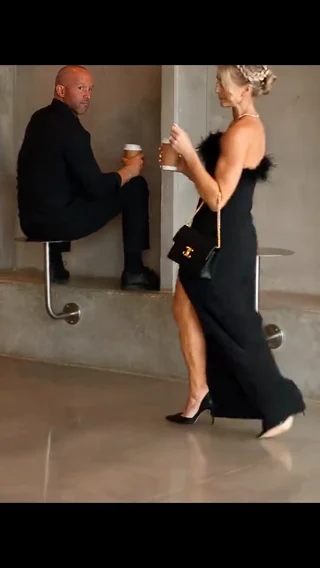
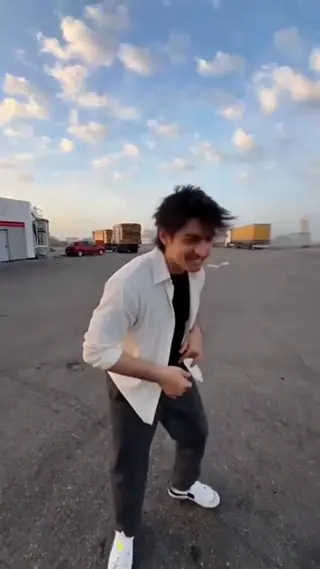
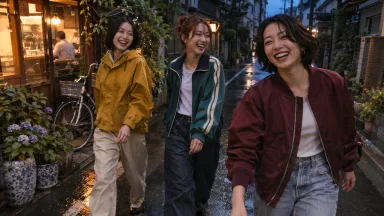
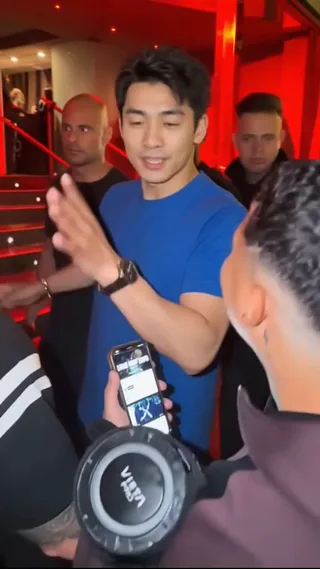

Activez JavaScript pour importer des médias et créer une vidéo.
Des crédits payants sont requis. Vérifiez le coût avant de générer.
Aperçu indisponible. Réessayez.
Qu’est-ce que First Time in a Fancy Cafe AI?
Le premier client s’assoit sur la petite table ronde fixée au mur en tenant sa boisson. Le second entre et s’installe sur la vraie banquette, révélant le malentendu. Photo 1 définit le client trompé, photo 2 l’autre invité. Table, banquette et corps doivent rester visibles pour comprendre le gag sans texte.
Vos photos et la scène préparée
Vos photos définissent visages, corps, cheveux ou pelage et vêtements. Le clip inclus guide seulement l’action, les plans et le rythme de caméra. Aucune vidéo à importer. Gardez la scène prévue ou demandez un autre décor, éclairage ou vêtement sans changer les rôles. Mouvements et détails peuvent varier.
Choisissez une photo pour chaque rôle
Importez 2 photos nettes séparées, un sujet par image, dans l’ordre des rôles. Montrez visages, corps et membres. Évitez groupes et filtres forts. Changez l’ordre des photos pour échanger les rôles. Rôles des photos : Client sur la table murale / Client sur la banquette.
Créer ma vidéo
Ajoutez vos photos
Importez 2 photos nettes séparées, un sujet par image, dans l’ordre des rôles. Montrez visages, corps et membres. Évitez groupes et filtres forts. Changez l’ordre des photos pour échanger les rôles. Rôles des photos : Client sur la table murale / Client sur la banquette.
Personnalisez la scène
Vos photos définissent visages, corps, cheveux ou pelage et vêtements. Le clip inclus guide seulement l’action, les plans et le rythme de caméra. Aucune vidéo à importer. Gardez la scène prévue ou demandez un autre décor, éclairage ou vêtement sans changer les rôles. Mouvements et détails peuvent varier.
Générez et téléchargez
Vérifiez le coût, générez puis contrôlez visages, mains et transitions avant le téléchargement. Les nouvelles générations et modifications utilisent des crédits.
Questions sur cet effet
Quelles photos importer ?
Importez 2 photos nettes séparées, un sujet par image, dans l’ordre des rôles. Montrez visages, corps et membres. Évitez groupes et filtres forts. Changez l’ordre des photos pour échanger les rôles. Rôles des photos : Client sur la table murale / Client sur la banquette.
Dois-je importer une vidéo de référence ?
Vos photos définissent visages, corps, cheveux ou pelage et vêtements. Le clip inclus guide seulement l’action, les plans et le rythme de caméra. Aucune vidéo à importer. Gardez la scène prévue ou demandez un autre décor, éclairage ou vêtement sans changer les rôles. Mouvements et détails peuvent varier.
La vidéo contient-elle du son ?
Avec le son, la piste correspondante est extraite de la vidéo préparée et ajoutée aux images générées muettes. Une demande de silence l’exclut. Le rythme peut légèrement varier.
Quelle est la durée de la vidéo ?
Un MP4 de 15 secondes au format 9:16. Vérifiez visage, mouvements et continuité avant téléchargement. Les générations et révisions utilisent des crédits.
Puis-je changer la tenue ou le décor ?
Oui. Décrivez brièvement la tenue, l’éclairage ou le décor souhaité. Conservez les rôles attribués aux photos pour la scène choisie.