 Rapframe
Quiet on the Creek AI – Faire danser votre animal
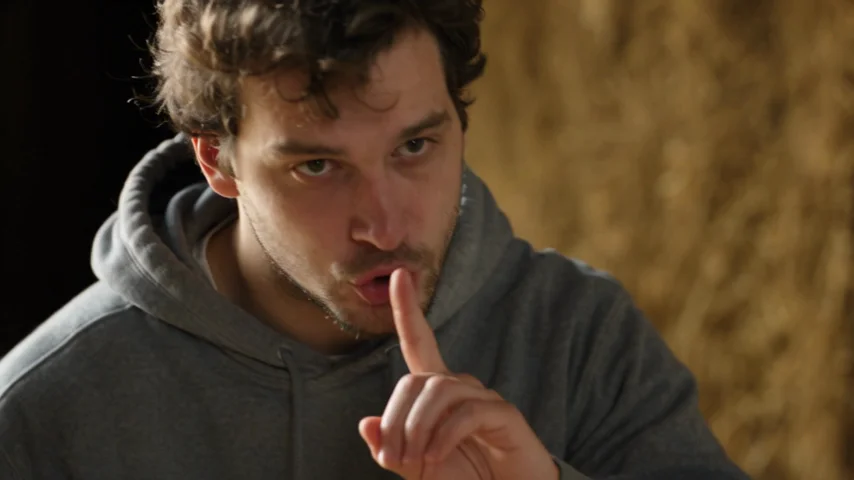
Créez Quiet on the Creek avec une photo d’animal : geste chut, tête inclinée et petits pas près du ruisseau. Vidéo verticale de 15 secondes, son original en option.
Créer ma vidéo
Importez vos photos pour utiliser ce modèle.
Choisissez un effet
Les 235 effets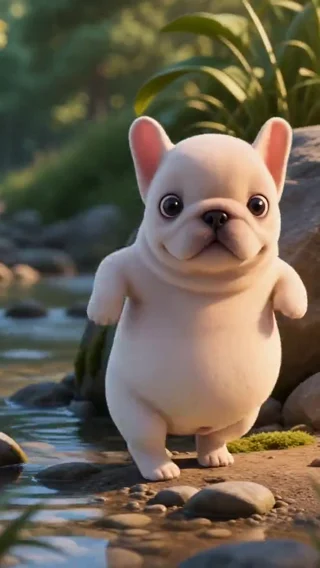
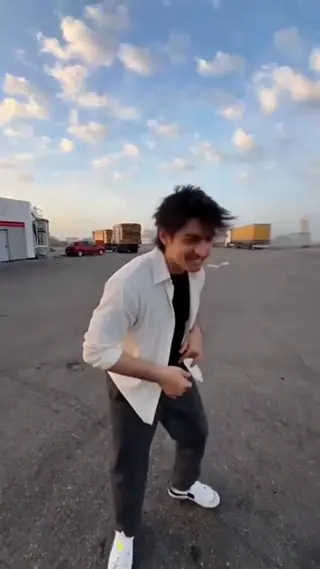
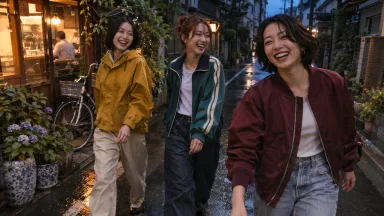
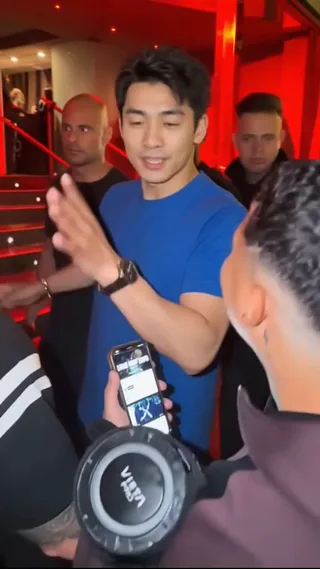
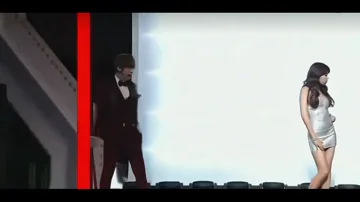
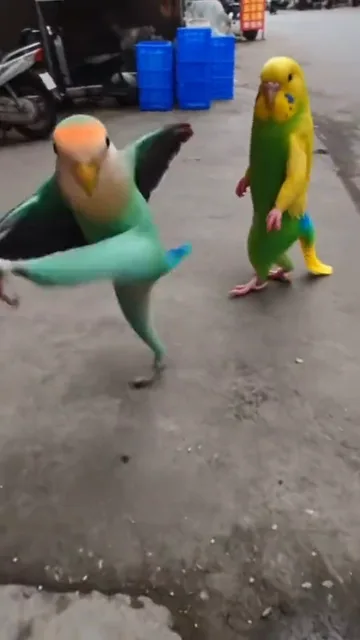
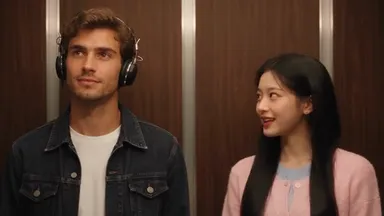
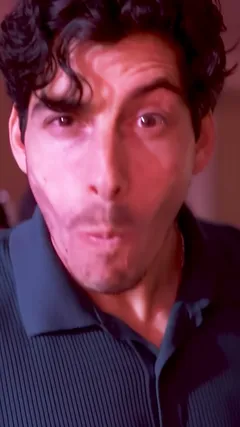
Activez JavaScript pour importer des médias et créer une vidéo.
Des crédits payants sont requis. Vérifiez le coût avant de générer.
Aperçu indisponible. Réessayez.
Qu’est-ce que Quiet on the Creek AI?
Cette scène associe un geste chut devant la bouche, une tête inclinée et des pas souples au bord d’un ruisseau. Votre animal devient le danseur principal, accompagné éventuellement d’animaux en arrière-plan. L’espèce, les marques et le corps suivent la photo ; les pauses et expressions évitent un simple portrait agrandi.
Vos photos et la scène préparée
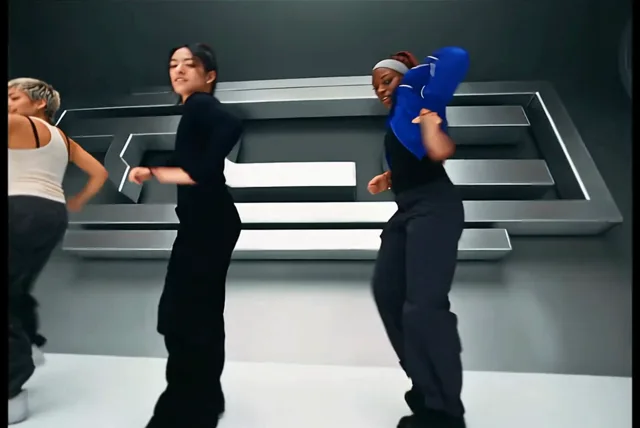
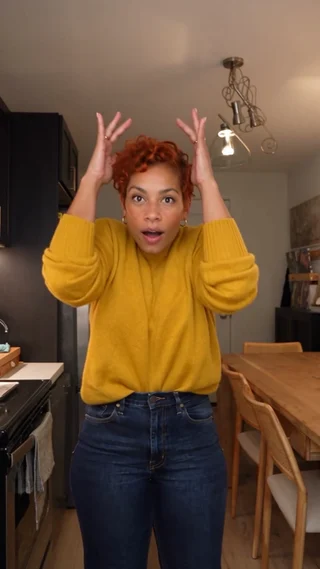
Vos photos définissent visages, corps, cheveux ou pelage et vêtements. Le clip inclus guide seulement l’action, les plans et le rythme de caméra. Aucune vidéo à importer. Gardez la scène prévue ou demandez un autre décor, éclairage ou vêtement sans changer les rôles. Mouvements et détails peuvent varier.
Choisissez une photo pour chaque rôle
Importez une photo nette avec un seul sujet, le visage et les bras ou pattes visibles. Montrez autant du corps que possible et laissez de l’espace autour. Évitez groupes, mains cachées et filtres forts. Rôles des photos : Animal principal.
Créer ma vidéo
Ajoutez vos photos
Importez une photo nette avec un seul sujet, le visage et les bras ou pattes visibles. Montrez autant du corps que possible et laissez de l’espace autour. Évitez groupes, mains cachées et filtres forts. Rôles des photos : Animal principal.
Personnalisez la scène
Vos photos définissent visages, corps, cheveux ou pelage et vêtements. Le clip inclus guide seulement l’action, les plans et le rythme de caméra. Aucune vidéo à importer. Gardez la scène prévue ou demandez un autre décor, éclairage ou vêtement sans changer les rôles. Mouvements et détails peuvent varier.
Générez et téléchargez
Vérifiez le coût, générez puis contrôlez visages, mains et transitions avant le téléchargement. Les nouvelles générations et modifications utilisent des crédits.
Questions sur cet effet
Quelles photos importer ?
Importez une photo nette avec un seul sujet, le visage et les bras ou pattes visibles. Montrez autant du corps que possible et laissez de l’espace autour. Évitez groupes, mains cachées et filtres forts. Rôles des photos : Animal principal.
Dois-je importer une vidéo de référence ?
Vos photos définissent visages, corps, cheveux ou pelage et vêtements. Le clip inclus guide seulement l’action, les plans et le rythme de caméra. Aucune vidéo à importer. Gardez la scène prévue ou demandez un autre décor, éclairage ou vêtement sans changer les rôles. Mouvements et détails peuvent varier.
La vidéo contient-elle du son ?
Avec le son, la piste correspondante est extraite de la vidéo préparée et ajoutée aux images générées muettes. Une demande de silence l’exclut. Le rythme peut légèrement varier.
Quelle est la durée de la vidéo ?
Un MP4 de 15 secondes au format 9:16. Vérifiez visage, mouvements et continuité avant téléchargement. Les générations et révisions utilisent des crédits.
Puis-je changer la tenue ou le décor ?
Oui. Décrivez brièvement la tenue, l’éclairage ou le décor souhaité. Conservez les rôles attribués aux photos pour la scène choisie.