 Rapframe
End of Watch KI-Videogenerator
Erstelle die End-of-Watch-Szene aus einem oder zwei Porträts. Besetze die Hauptrolle und auf Wunsch die zweite Person in einem elfsekündigen Hochformatvideo.
Mein End-of-Watch-Video erstellen
Lade deine Fotos hoch, um diese Vorlage zu verwenden.
Wähle einen Effekt
Alle 235 Effekte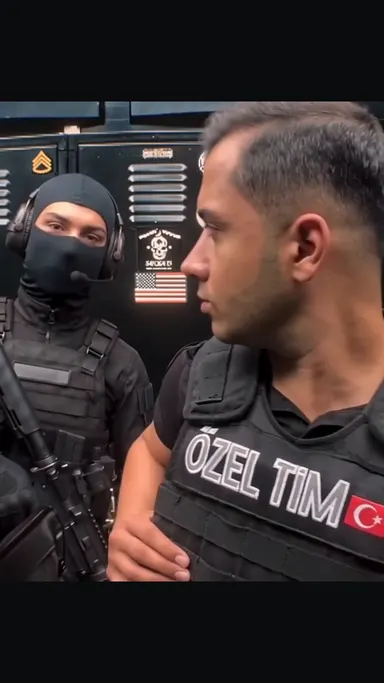
Aktiviere JavaScript im Browser, um Medien hochzuladen und ein Video zu erstellen.
Du benötigst bezahlte Credits. Prüfe die Kosten vor dem Erstellen.
Vorschau nicht verfügbar. Erneut versuchen.
Was passiert im Umkleideraum?
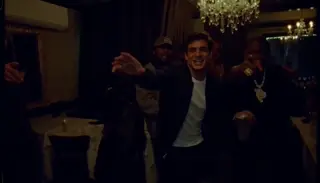
Die Hauptfigur blickt zu ihrem Gegenüber an den Spinden und dreht sich zurück zur Kamera. Eine Taschenlampe blendet kurz die Linse, gefolgt von Nahaufnahmen der Ausrüstung.
Welches Foto gehört zu welcher Rolle?
Das erste Foto besetzt die Hauptrolle direkt vor der Kamera. Ein zweites Foto besetzt die Person links hinten. Zeige pro Foto einen Erwachsenen. Bei nur einem Foto spielt eine fiktive Person die zweite Rolle.
Fotos hinzufügen
Das erste Foto besetzt die Hauptrolle direkt vor der Kamera. Ein zweites Foto besetzt die Person links hinten. Zeige pro Foto einen Erwachsenen. Bei nur einem Foto spielt eine fiktive Person die zweite Rolle.
Mein End-of-Watch-Video erstellen
Fotos hinzufügen
Das erste Foto besetzt die Hauptrolle direkt vor der Kamera. Ein zweites Foto besetzt die Person links hinten. Zeige pro Foto einen Erwachsenen. Bei nur einem Foto spielt eine fiktive Person die zweite Rolle.
Szene anpassen
Nein. Szene und Bewegungsablauf sind bereits hinterlegt. Lade die benötigten Fotos hoch und ergänze bei Bedarf eigene Wünsche.
Video erstellen und herunterladen
Prüfe die Gesichter beim Drehen und beim Lichtreflex. Sieh dir vor dem Download auch die Hände in den letzten Nahaufnahmen an.
Fragen zu diesem Video
Welches Foto gehört zu welcher Rolle?
Das erste Foto besetzt die Hauptrolle direkt vor der Kamera. Ein zweites Foto besetzt die Person links hinten. Zeige pro Foto einen Erwachsenen. Bei nur einem Foto spielt eine fiktive Person die zweite Rolle.
Muss ich ein Referenzvideo hochladen?
Nein. Szene und Bewegungsablauf sind bereits hinterlegt. Lade die benötigten Fotos hoch und ergänze bei Bedarf eigene Wünsche.
Hat das Video Ton?
Bei aktiviertem Ton wird die passende Tonspur hinzugefügt. Für ein stummes Video kannst du den Ton weglassen lassen.
Wie lang ist das Video?
Die Szene dauert 11 Sekunden und hat das Hochformat 9:16.
Kann ich Kleidung oder Hintergrund ändern?
Ja. Beschreibe Kleidung, Licht oder Umgebung in einer kurzen Anweisung. Behalte die zugewiesenen Fotorollen für die ausgewählte Szene bei.