 Rapframe
I Just Beat The Case AI — Jubel vor dem Gerichtsgebäude
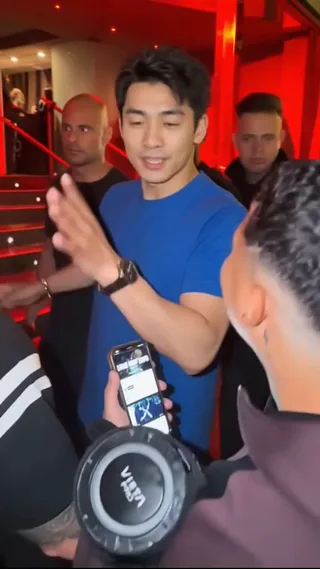
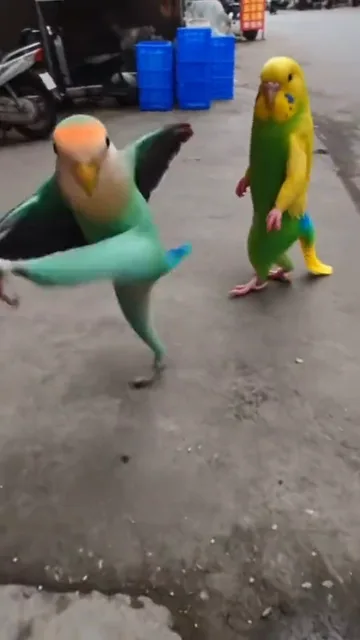
Rausgehen, zur Kamera grinsen und den ganzen Gang entlang feiern. Dein Foto wird zur Hauptfigur eines verspielten Walkout-Memes mit Flex-Pose, Sprungtritten und erhobener Faust.
Mein Video erstellen
Lade deine Fotos hoch, um diese Vorlage zu verwenden.
Wähle einen Effekt
Alle 235 Effekte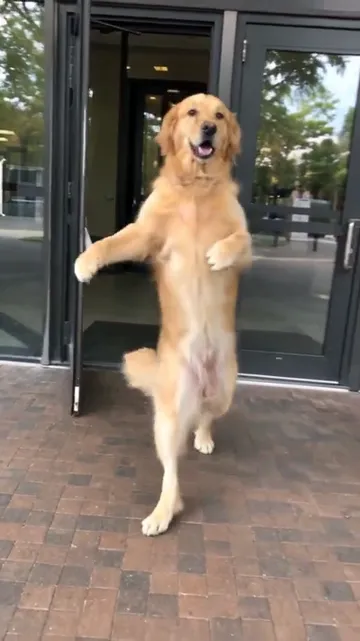
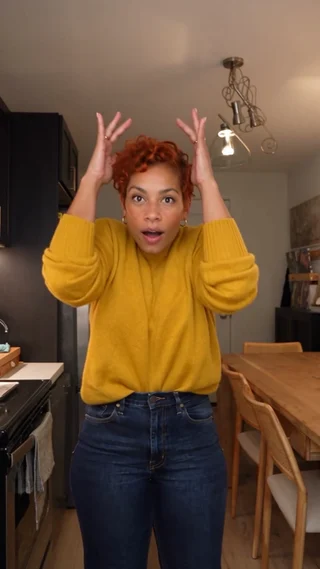
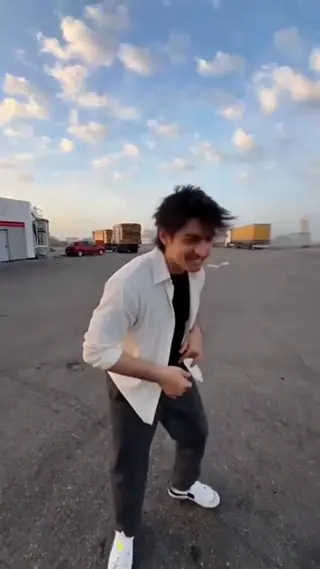
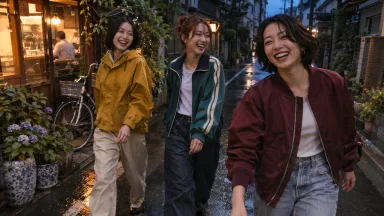
Aktiviere JavaScript im Browser, um Medien hochzuladen und ein Video zu erstellen.
Du benötigst bezahlte Credits. Prüfe die Kosten vor dem Erstellen.
Vorschau nicht verfügbar. Erneut versuchen.
Was ist I Just Beat The Case AI?
I Just Beat The Case AI, auch Beat The Case AI oder I’m Back Dance, ist ein übertriebener Siegestanz vor einer Glastür. Die Figur kommt heraus, zeigt zur Kamera, spannt beide Arme an und hüpft mit wechselnden Tritten an Säulen vorbei. Danach kehrt sie mit erhobener Faust zurück. Dein Foto bestimmt Person, Haare oder Fell und sichtbare Kleidung. Es ist eine erfundene Meme-Szene, kein Bericht über ein Gerichtsverfahren.
Deine Fotos und die Szene
Ein festes schriftliches Drehbuch führt die Aktion; weder Referenzvideo noch Storyboard werden an das Modell gesendet. Die Handkamera weicht zunächst zurück, begleitet dann die seitlichen Sprungtritte und folgt der Rückkehr. Eigene Wünsche dürfen Outfit, Licht und Ort ändern. Bewegung und Lippensynchronität können vom Beispiel abweichen.
Klare Fotos auswählen
Lade ein scharfes Ganzkörperfoto mit sichtbarem Gesicht, Händen oder Pfoten und Füßen hoch. Lass Platz um die Gliedmaßen. Vermeide Gruppen, verwischte Beine und starke Filter. Bei einem Tier bleiben Gesicht, Fell und Körper erkennbar; die Gesten werden angepasst.
Mein Video erstellen
Fotos hinzufügen
Lade ein scharfes Ganzkörperfoto mit sichtbarem Gesicht, Händen oder Pfoten und Füßen hoch. Lass Platz um die Gliedmaßen. Vermeide Gruppen, verwischte Beine und starke Filter. Bei einem Tier bleiben Gesicht, Fell und Körper erkennbar; die Gesten werden angepasst.
Szene anpassen
Ein festes schriftliches Drehbuch führt die Aktion; weder Referenzvideo noch Storyboard werden an das Modell gesendet. Die Handkamera weicht zunächst zurück, begleitet dann die seitlichen Sprungtritte und folgt der Rückkehr. Eigene Wünsche dürfen Outfit, Licht und Ort ändern. Bewegung und Lippensynchronität können vom Beispiel abweichen.
Video erstellen und herunterladen
Prüfe die angezeigten Kosten und erstelle das Video. Kontrolliere Gesichter, Hände, Bewegung und Ton vor dem Download. Neue Generierungen und Änderungen kosten bezahlte Credits.
Fragen zu diesem Video
Wie viele Fotos brauche ich?
Lade ein scharfes Ganzkörperfoto mit sichtbarem Gesicht, Händen oder Pfoten und Füßen hoch. Lass Platz um die Gliedmaßen. Vermeide Gruppen, verwischte Beine und starke Filter. Bei einem Tier bleiben Gesicht, Fell und Körper erkennbar; die Gesten werden angepasst.
Muss ich ein Referenzvideo hochladen?
Ein festes schriftliches Drehbuch führt die Aktion; weder Referenzvideo noch Storyboard werden an das Modell gesendet. Die Handkamera weicht zunächst zurück, begleitet dann die seitlichen Sprungtritte und folgt der Rückkehr. Eigene Wünsche dürfen Outfit, Licht und Ort ändern. Bewegung und Lippensynchronität können vom Beispiel abweichen.
Hat das Video Ton?
Bei aktiviertem Ton wird die passende Tonspur hinzugefügt. Für ein stummes Video kannst du den Ton weglassen lassen.
Wie lang ist das Video?
13 Sekunden, vertikales 9:16-MP4. Ton ist optional; genaue Lippensynchronität ist nicht garantiert.
Kann ich Kleidung oder Hintergrund ändern?
Ja. Beschreibe Kleidung, Licht oder Umgebung in einer kurzen Anweisung. Behalte die zugewiesenen Fotorollen für die ausgewählte Szene bei.