 Rapframe
Just a Little Bit AI — Platz-Tanz mit drei Fotos
Just a Little Bit AI: Platz-Tanz mit drei Fotos. Nutze 3 einzelne Fotos, ein Motiv pro Bild. 15 Sekunden in 9:16; Originalton ist optional.
Mein Video erstellen
Lade deine Fotos hoch, um diese Vorlage zu verwenden.
Wähle einen Effekt
Alle 235 Effekte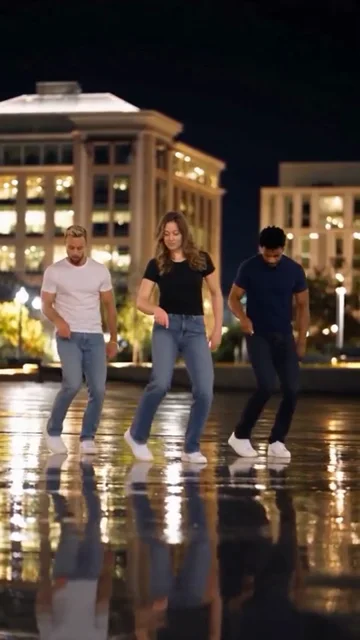
Aktiviere JavaScript im Browser, um Medien hochzuladen und ein Video zu erstellen.
Du benötigst bezahlte Credits. Prüfe die Kosten vor dem Erstellen.
Vorschau nicht verfügbar. Erneut versuchen.
Was ist Just a Little Bit AI?
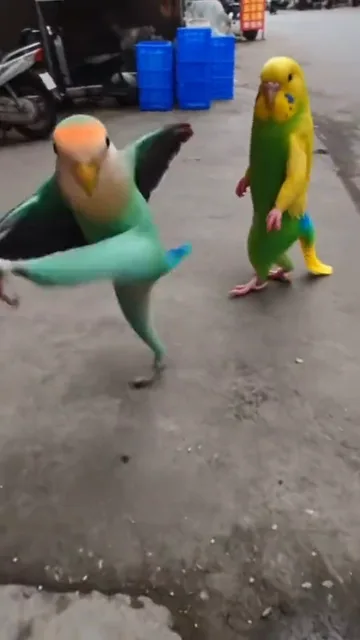
Drei Personen tanzen auf einem spiegelnden Platz bei Nacht in einer durchgehenden Totalen. Der Ausschnitt enthält synchrone Gewichtswechsel, Seitenschritte mit gebeugten Knien und Armgesten. Fotos 1 bis 3 belegen links, Mitte und rechts.
Deine Fotos und die vorbereitete Szene
Deine Fotos bestimmen Gesichter, Körper, Haare oder Fell und Kleidung. Das integrierte Video führt Aktion, Schnittfolge und Kameratiming. Ein Video-Upload ist nicht nötig. Ohne Zusatzwunsch bleibt die Standardszene; mit einer kurzen Anweisung kannst du Ort, Licht oder Kleidung anpassen. Bewegung und Details können abweichen.
Passende Fotos für jede Rolle
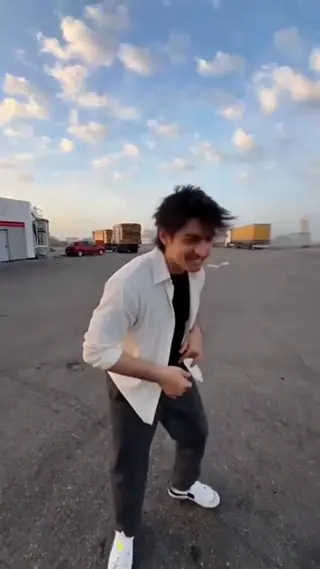
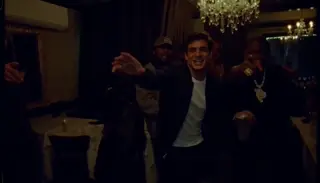
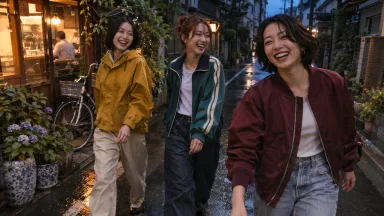
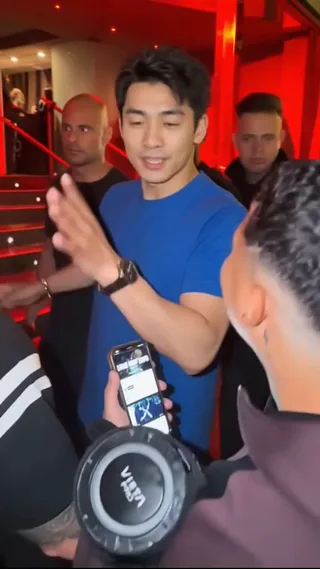
Lade 3 scharfe Einzelfotos in Rollenreihenfolge hoch. Gesichter, Körper und Gliedmaßen sollten sichtbar sein. Vermeide Gruppen und starke Filter. Tausche die Foto-Reihenfolge, um Rollen zu wechseln. Fotorollen: Platz links / Platz Mitte / Platz rechts.
Mein Video erstellen
Fotos hinzufügen
Lade 3 scharfe Einzelfotos in Rollenreihenfolge hoch. Gesichter, Körper und Gliedmaßen sollten sichtbar sein. Vermeide Gruppen und starke Filter. Tausche die Foto-Reihenfolge, um Rollen zu wechseln. Fotorollen: Platz links / Platz Mitte / Platz rechts.
Szene anpassen
Deine Fotos bestimmen Gesichter, Körper, Haare oder Fell und Kleidung. Das integrierte Video führt Aktion, Schnittfolge und Kameratiming. Ein Video-Upload ist nicht nötig. Ohne Zusatzwunsch bleibt die Standardszene; mit einer kurzen Anweisung kannst du Ort, Licht oder Kleidung anpassen. Bewegung und Details können abweichen.
Video erstellen und herunterladen
Prüfe Creditpreis, Gesichter, Hände und Übergänge und lade das Ergebnis herunter. Neue Generierungen und Änderungen kosten Credits.
Fragen zu diesem Effekt
Welche Fotos soll ich hochladen?
Lade 3 scharfe Einzelfotos in Rollenreihenfolge hoch. Gesichter, Körper und Gliedmaßen sollten sichtbar sein. Vermeide Gruppen und starke Filter. Tausche die Foto-Reihenfolge, um Rollen zu wechseln. Fotorollen: Platz links / Platz Mitte / Platz rechts.
Muss ich ein Referenzvideo hochladen?
Deine Fotos bestimmen Gesichter, Körper, Haare oder Fell und Kleidung. Das integrierte Video führt Aktion, Schnittfolge und Kameratiming. Ein Video-Upload ist nicht nötig. Ohne Zusatzwunsch bleibt die Standardszene; mit einer kurzen Anweisung kannst du Ort, Licht oder Kleidung anpassen. Bewegung und Details können abweichen.
Hat das Video Ton?
Bei aktiviertem Ton wird die passende Spur aus dem vorbereiteten Video nach der stummen Bilderzeugung hinzugefügt. Eine stumme Ausgabe lässt sie weg. Die genaue Synchronität kann abweichen.
Wie lang ist das Video?
Eine MP4-Datei mit 15 Sekunden im Format 9:16. Referenz und Originalton stammen aus demselben Ausschnitt.
Kann ich Kleidung oder Hintergrund ändern?
Ja. Beschreibe Kleidung, Licht oder Umgebung in einer kurzen Anweisung. Behalte die zugewiesenen Fotorollen für die ausgewählte Szene bei.