 Rapframe
Générateur vidéo End of Watch IA
Créez la scène du vestiaire End of Watch avec un ou deux portraits. Choisissez le premier rôle et, si vous le souhaitez, son partenaire dans une vidéo verticale de 11 secondes.
Créer ma vidéo End of Watch
Importez vos photos pour utiliser ce modèle.
Choisissez un effet
Les 235 effets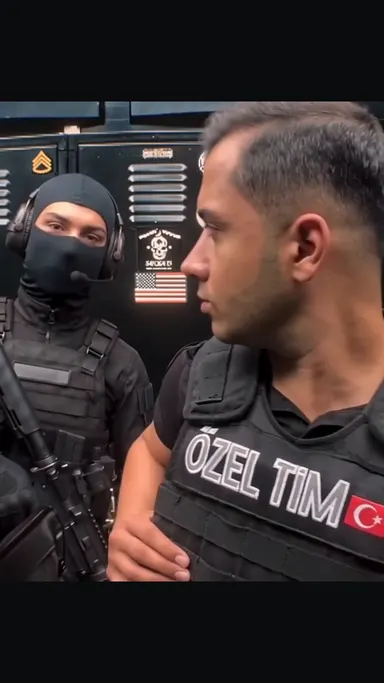


Activez JavaScript pour importer des médias et créer une vidéo.
Des crédits payants sont requis. Vérifiez le coût avant de générer.
Aperçu indisponible. Réessayez.
Que se passe-t-il dans le vestiaire ?
Au premier plan, la personne se tourne vers son partenaire près des casiers, puis regarde la caméra. Une lampe éblouit brièvement l’objectif, avant les gros plans sur les accessoires.
Quelle photo correspond à chaque rôle ?
Le premier portrait joue le rôle au premier plan. Le second, facultatif, joue le partenaire au fond à gauche. Utilisez un adulte par photo. Avec un seul portrait, le partenaire est fictif.
Ajoutez vos photos
Le premier portrait joue le rôle au premier plan. Le second, facultatif, joue le partenaire au fond à gauche. Utilisez un adulte par photo. Avec un seul portrait, le partenaire est fictif.
Créer ma vidéo End of Watch
Ajoutez vos photos
Le premier portrait joue le rôle au premier plan. Le second, facultatif, joue le partenaire au fond à gauche. Utilisez un adulte par photo. Avec un seul portrait, le partenaire est fictif.
Personnalisez la scène
Non. La scène et les mouvements sont déjà prévus. Importez les photos demandées et ajoutez des instructions si vous le souhaitez.
Générez et téléchargez
Vérifiez les deux visages pendant le mouvement et l’éclair, puis les mains lors des derniers gros plans avant de télécharger.
Questions sur cette vidéo
Quelle photo correspond à chaque rôle ?
Le premier portrait joue le rôle au premier plan. Le second, facultatif, joue le partenaire au fond à gauche. Utilisez un adulte par photo. Avec un seul portrait, le partenaire est fictif.
Dois-je importer une vidéo de référence ?
Non. La scène et les mouvements sont déjà prévus. Importez les photos demandées et ajoutez des instructions si vous le souhaitez.
La vidéo contient-elle du son ?
La bande-son correspondante est ajoutée lorsque le son est activé. Demandez une vidéo muette pour ne pas l’inclure.
Quelle est la durée de la vidéo ?
La scène du vestiaire dure 11 secondes au format vertical 9:16.
Puis-je changer la tenue ou le décor ?
Oui. Décrivez brièvement la tenue, l’éclairage ou le décor souhaité. Conservez les rôles attribués aux photos pour la scène choisie.