 Rapframe
I Just Beat The Case AI — La sortie triomphale du tribunal
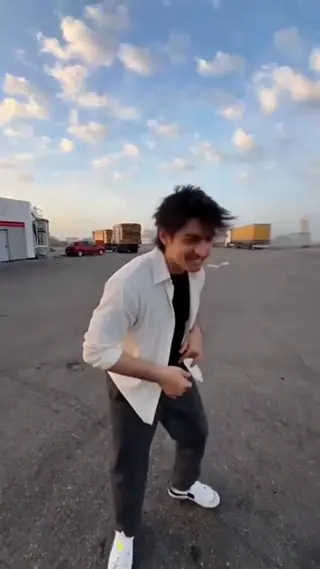
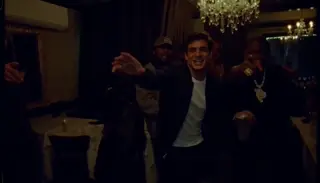
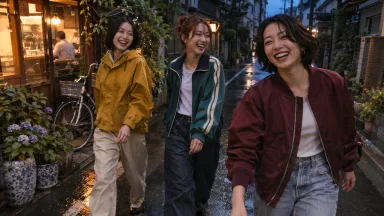
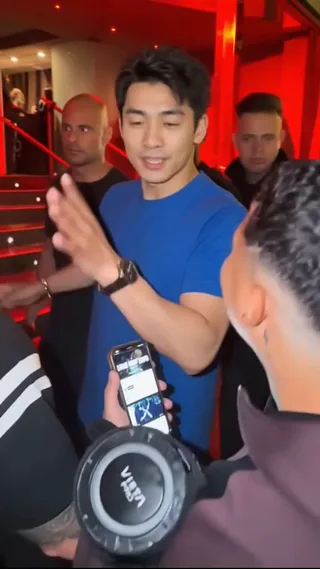
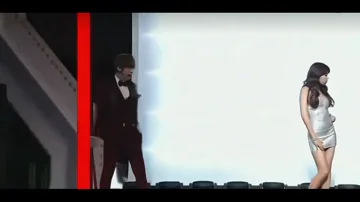
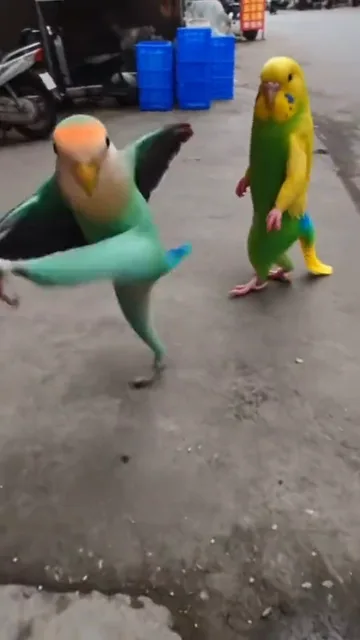
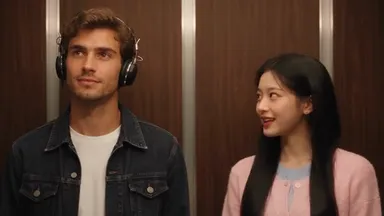
Sortez, souriez à la caméra et célébrez le long du passage. Une photo devient le personnage de ce mème, avec pose musclée, coups de pied sautés et poing levé.
Créer ma vidéo
Importez vos photos pour utiliser ce modèle.
Choisissez un effet
Les 235 effets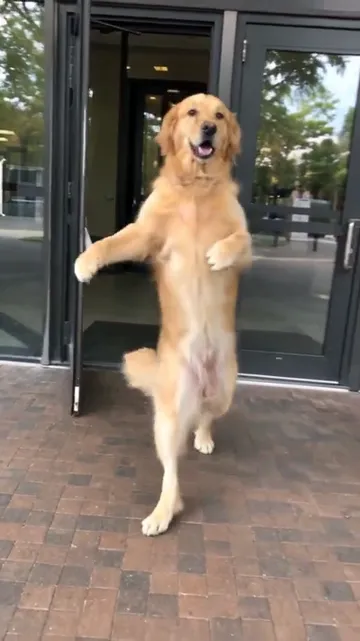
Activez JavaScript pour importer des médias et créer une vidéo.
Des crédits payants sont requis. Vérifiez le coût avant de générer.
Aperçu indisponible. Réessayez.
Qu’est-ce que I Just Beat The Case AI?
I Just Beat The Case AI, aussi recherché comme Beat The Case AI ou I’m Back dance, reprend une sortie victorieuse devant des portes vitrées. Le personnage pointe vers la caméra, fléchit les bras, enchaîne des pas sautés près des colonnes et revient en levant le poing. Votre photo fournit visage, cheveux ou pelage et tenue. La scène est fictive et ne décrit aucune affaire judiciaire réelle.
Vos photos et la scène
Un scénario écrit fixe dirige les mouvements ; aucune vidéo de référence ni planche d’images n’est envoyée au modèle. La caméra recule devant la sortie, accompagne les pas de côté puis suit le retour. Vous pouvez préciser tenue, lumière ou lieu. Les gestes et la synchronisation des lèvres peuvent varier.
Choisissez des photos nettes
Choisissez une photo nette en pied, avec visage, mains ou pattes et pieds visibles. Laissez de l’espace autour du corps. Évitez les groupes, jambes floues et filtres forts. Un animal garde son identité et ses proportions, avec des gestes adaptés.
Créer ma vidéo
Ajoutez vos photos
Choisissez une photo nette en pied, avec visage, mains ou pattes et pieds visibles. Laissez de l’espace autour du corps. Évitez les groupes, jambes floues et filtres forts. Un animal garde son identité et ses proportions, avec des gestes adaptés.
Personnalisez la scène
Un scénario écrit fixe dirige les mouvements ; aucune vidéo de référence ni planche d’images n’est envoyée au modèle. La caméra recule devant la sortie, accompagne les pas de côté puis suit le retour. Vous pouvez préciser tenue, lumière ou lieu. Les gestes et la synchronisation des lèvres peuvent varier.
Générez et téléchargez
Vérifiez le coût affiché puis lancez la création. Contrôlez visages, mains, mouvements et son avant le téléchargement. Les créations et révisions utilisent des crédits payants.
Questions sur cette vidéo
Combien de photos faut-il ?
Choisissez une photo nette en pied, avec visage, mains ou pattes et pieds visibles. Laissez de l’espace autour du corps. Évitez les groupes, jambes floues et filtres forts. Un animal garde son identité et ses proportions, avec des gestes adaptés.
Dois-je importer une vidéo de référence ?
Un scénario écrit fixe dirige les mouvements ; aucune vidéo de référence ni planche d’images n’est envoyée au modèle. La caméra recule devant la sortie, accompagne les pas de côté puis suit le retour. Vous pouvez préciser tenue, lumière ou lieu. Les gestes et la synchronisation des lèvres peuvent varier.
La vidéo contient-elle du son ?
La bande-son correspondante est ajoutée lorsque le son est activé. Demandez une vidéo muette pour ne pas l’inclure.
Quelle est la durée de la vidéo ?
13 secondes, MP4 vertical 9:16. Le son est facultatif ; la synchronisation précise des lèvres n’est pas garantie.
Puis-je changer la tenue ou le décor ?
Oui. Décrivez brièvement la tenue, l’éclairage ou le décor souhaité. Conservez les rôles attribués aux photos pour la scène choisie.